Rabu, 24 Desember 2014

Iseng Bae Uprek DVD player


    Iseng Bae Uprek untuk memperbaiki/reparasi sebuah DVD player sebenarnya tidaklah sulit,
jika anda punya masalah dengan DVD player anda,  sebelum di bawa ke bengkel elektronik,
ada baiknya anda otak atik sendiri,


   untuk memperbaiki DVD player yang tidak mau membaca disc :.
pertama ganti aja motor servo di bagian depan optik, atau ganti kabel flexible optik.
jika dua langkah tersebut DVD player masih tidak mau baca disc, ganti optiknya.

untuk DVD player yang mati total anda bisa chek bagian regulatornya,
bisa anda ganti bagian dioda yang rusak atau IC power supply.. biasanya type DH321


   atau bisa juga ganti modul power supply harganya hanya kira2 30rb
bentuk modul power supply seperti gambar di atas, anda hanya menyesuaikan
tegangan 5 volt dan 12 volt saja untuk penggantian power supply.

Selasa, 09 Desember 2014

LACAK KERUSAKAN TV BAGIAN HORISONTAL VERTIKAL

LACAK  KERUSAKAN TV BAGIAN HORISONTAL

 
Kerusakan bagian horizontal yang terjadi pada televise maupun monitor crt indikasinya kerusakan dan komponen yang rusak juga bermacam maca. Kalo dulu telah saya posting macam-macam KERUSAKAN BAGIANVERTICAL, maka kali ini saya posting macam macam kerusakan bagian HORISONTAL.
Berikut adalah kerusakan-kerusakan bgian horizontal yang pernah saya alami pda televisi maupun monitor:
 
MATI TOTAL DENGAN SUARA TIK-TIK-TIK
Kerusakan dengan indikasi seperti ini biasanya karena short/bocornya Transistor horizontal dan atau komponen komponen pendukung di bagian horizontal. Periksa TR Horrisontal, dioda-dioda serta komponen pendukung di bagian horizontal, Ganti komponen komponen tersebut jika terjadi kerusakan.
TAMPILAN KURANG LEBAR DAN MELENGKUNG
   Periksa Transistor pendukung/penyangga Horizontal, kemunkinan Transistor tersebut putus ganti jika memang rusak atau mungkin transistor tersebut belum bekerja periksa input teganaganya barangkali belum masuk periksa dan cari penyebabnya munkin resistornya putus atau melar, mungkin juga karena cacatnya capasitor horizontal yang 1600v coba ganti dengan yang nilainya sama.
TAMPILAN TERLALU LEBAR
Periksa Transistor Penyangga horizontal dan dioda-diaodapendukung pada bagian horizontal, kerusakan dengan indikasi tampilan terlalu lebar biasanya karena transistor atau dioda pendukung bocor sedikit.
TAMPILAN SEGARIS DARI ATAS KE BAWAH.
Kerusakan dengan indikasi Tampilan segaris Dari atas ke Bbawah disebabkan tegangan tidak bekerja pada deflexi/youke horizontal periksa soket, kabel yoek, lilitan/imduktor di horizontal. Sering terjadi layar segaris dari atas ke bawah karena putusnya lilitan di bagian horizontal.
TAMPILAN MELIPAT DI SAMPING.
Biasanya disebabkan karena cacat/rusaknya capasitor di bagian horizontal yang 400volt biasanya capasitor tersebut pecah atau munkin berubah bentuk. atau mungkin karena terbakarnya lilitan hoisontal pada deflexi/youke, perbaiki bila memunkinkan/ terbkarnya tudak terlalu parah. Bila tidak memungkinkan ganti dengan yang setipe.

Belajar Analisa Kerusakan TV / LCD


BELAJAR ANALISA KERUSAKAN PADA TELEVISI


  Kerusakan televisi umumnya disebabkan oleh berbagai hal, misalnya tegangan listrik 220 yang tidak stabil, disambar petir, umur TV yang sudah tua, dan juga masih banyak penyebab kerusakan yang lain.
Dari berbagai kasus yang sering saya temukan pada saat memperbaiki TV seperti:

   Tv mati total, lampu indikator tidak menyala.
Untuk yang ini biasanya Regulator power suplay jebol ditandai dengan skring utama input arus ac 220 volt putus. atau bisa juga skring tidak putus tetapi tegangan B+ Nol vol.

  Tv mati, lampu indikator berkedip.
Untuk kerusakan yang ini biasanya regulator power suplay bekerja tetapi tegangan B+ nya naik turun. kerusakan bisa disebabkan oleh TR horizontal jebol, fbt rusak / konslet, IC vertical rusak dan untuk mengetahui kerusakan perlu dilakukan pengecekan secara khusus.

  Tv mati standby
Untuk kerusakan tv mati standby ditandai dengan lampu indikator menyala tetapi pada saat tombol power di ON kan TV tidak mau start, atau tv mau start dan menyala tetapi kemudian standby lagi, untuk kasus seperti ini biasa disebut Protex. Untuk beberapa merk tv seperti sharp cara mengatasinya harus dengan membuka titik proteksinya, kemudian dilakukan pengecekan lebih lanjut.

Tv ada gambar, tetapi tidak ada suara.
untuk kerusakan tidak ada suara silahkan cek bagian penguat amplifier, cek speaker dan audio output IC prosesor.

   Tv ada suara tidak ada gambar.
Kerusaka disebabkan sinyal video tidak masuk kerangkaian crt atau perhatikan lampu filamen di leher crt, apabila tidak menyala kemungkinan besar Resistor Heater putus.

  TV tidak ada gambar dan tidak ada suara hanya layar berwarna biru.
Kerusakan disebabkan karena tidak ada gelombang Tv yang terdeteksi oleh tuner, silahkan cek tegangan 33 volt tuner, untuk tv cina ganti coil 6019 (letaknya didekat IC prosesor LA 768XX)

  Tv mengeluarkan suara BERDESIS atau suara seperti ledakan.
Kerusakan terjadi karena terjadi loncatan tegangan tinggi dari FBT ( biasanya flyback bocor). untuk mengatasinya bisa dengan mengganti Flayback Transfomer ( FBT). Bisa juga di sebabkan oleh tegangan tinggi dikarenakan regulator powersuply rusak.

  Tv gambarnya menyempit atas bawah atau hanya bergaris mendatar.
Kerusakan seperti ini sangat erat hubungannya dengan blok vertikal, untuk gambar menyempit atas bawah cara mengatasinya dengan masuk ke menu servise mode, seting ulang vertical size nya.
untuk kerusakan layar bergaris mendatar cara mengatasinya dengan mengganti IC vertikal, apabila IC vertikal sudah diganti masih tetap bergaris kemungkinan IC prosesor juga rusak.

  Tv suara ada tetapi gambar buram ada garis-garis mendatar berwarna putih terang.
Kerusakan seperti tersebut diatas biasanya ada ganguan tegangan pada video ( tegangan 180 volt) yang mensuplay katoda RGB, untuk penangananya ganti saja Elco 10 mf 250 volt, atau periksa juga Resistor Fuse yang menghubungkan tegangan 180 v ke rangkaian crt.

   Tv gambar dan suara normal tetapi tombol panel ngacak
Kerusakan seperti ini hanya karena kondisi tombol itu sendiri sudah usang / aus, cara mengatasinya dengan mengganti tombol tersebut dengan yang baru.

   Tv suaranya normal tetapi warna pada gambarnya tidak normal (hilangnya salah satu warna)
Kerusakan ini disebabkan oleh, terganggunya jalur output RGB dari IC prosesor menuju rangkaian crt ( kemungkinan ada diode yang short pada output RGB ) bisa juga disebabkan oleh soket crt, short pada Tr di rangkaian crt, dan bisa juga dari tabung crtnya yang rusak.
Tv gambar tidak penuh / menyempit atas bawah dan kiri kanan / melengkung seperti bantal
Kerusakan seperti ini disebabkan oleh bagian horizontal yang bekerja sebagaimana mestinya, solusinya cek semua kapasitor di blok Horisontal.

   Tv chanel berpindah-pindah sendiri atau volume besar sendiri
Kerusakan seperti ini biasanya terjadi karena tombol pada panel konslet solusinya ganti semua tombol pada tombol Menu, tombol chanel, tombol volume.
Masih banyak lagi tanda-tanda kerusakan pada TV dan cara mengatasinya harus hati hati, sebelum kita memperbaiki kita harus kenali gejalanya , cek kerusakan dengan teliti dan untuk penggantian komponen harus dengan kualitas yang bagus. sekian dulu untuk posting kali ini semoga bermanfaat.

Senin, 08 Desember 2014

BootMGR is Missing Cara Mengopreknya

"BootMGR is Missing, press ctlr+alt-del to restart". 


  Ini adalah pesan error yang muncul pada saat booting yang mungkin bisa kita alami jika kita menggunakan windows 7 atau windows vista. pada posting "Memperbaiki BOOTMGR yang hilang pada saat booting di windows 7 atau Vista" sebelumnya saya sudah uraikan solusi dari error Bootmgr pada windows 7 dan vista. pada posting ini saya akan menambahkan satu cara mudah untuk memperbaiki error tersebut menggunakan hiren's boot. hiren's boot adalah sekeumpulan utilities dan aplikasi yang berguna bagi seorang teknisi komputer. salah satu kegunaanya akan kita bahas pada posting kali ini, yaitu Memperbaiki "Bootmgr Is Missing" di windows 7.


 Sebelum memulai perbaikan error pada booting windows 7 atau vista anda, pastikan anda memiliki hiren's boot cd atau hiren's boot di USB Flashdisk. silahkan donlot pada link berikut ini "Hiren's boot iso". Selanjutnya jika anda menggunakan hiren's boot cd makan sebelum dijalankan restart komputer dan masuk ke setting bios, ubah boot option di setting bios menjadi sebagai berikut:

1. first Boot Device CD/DVD-Rom
2. Second Boot Device HDD-0 / User / Hardisk
3. Berikutnya Disable

  Selanjutnya masukan cd hiren's boot dan simpan perubahan yang sudah anda buat dengan menekan tombol [F10] lalu tekan [y] dan  [Enter], bios akan menyimpan setting bios yang barusan anda ubah.Selanjutnya lihat pada layar monitor akan uncul option seperti pada gambar dibawah ini.


Pilih boot from hard drive - windows vista or 7 (bootmgr) 

Pada tampilan Boot prompt, ketik kode perintah berikut dan tekan Enter.
Pilih salah satu Kode perintah dibawah ini:

bootrec / Fixboot
bootrec / RebuildBcd
bootrec / FixMbr
 akan muncul tulisan the operation completed successfully, selanjutnya restart komputer anda. dan anda keluarkan cd hiren's boot,  windows 7 anda sudah bisa dijalankan kembali.


Penulis Pernah Mengalami Kasus ini dan sangat terbantu..

sumber ; tekhnotek

Belajar Instalasi windows 7 Dengan USB Flashdisk

Belajar Instalasi windows 7 Dengan USB Flashdisk    


     Banyak sekali pengguna Operating System Windows, Baik itu Windows XP, windows 7 maupun Windows 8. Namun ada suatu waktu Operating System tersebut mengalami kerusakan. Berikut bisa menjadi acuan cara instal windows 7 dengan flashdisk bahkan berlaku untuk menginstal windows 8 yang diuraikan dengan selengkapnya.

Bagi pengguna yang tidak memiliki DVD Disk Drive seperti Netbook kecil, atau internal DVD Drive laptop notebook komputernya rusak, mungkin ini cukup membingungkan, karena satu-satunya jalan instal ulang Windows 7 di laptop notebook netbook hanya pake USB flash disk.

Tutorial Instalasi windows 7

Dengan USB Flashdisk


Pada kesempatan kali ini saya akan mencoba memberikan sebuah tutorial instal windows yang bisa bermanfaat bagi anda yaitu tentang cara instal Windows 7 dari USB flashdisk berlaku untuk windows 7 32 bit atau 64 bit. Cara ini dapat digunakan untuk Windows XP, Windows 7 maupun windows 8 dan cara ini sudah berulangkali saya coba sendiri ke berbagai macam Hardisk baik Komputer, Laptop, ataupun Netbook dan 100% sukses, Operating System windows 7 tersebut berhasil diinstal dengan sempurna, tanpa ada masalah.


Persiapan Instalasi


Langkah pertama sebelum melakukan instalasi windows 7 dengan Flashdisk yaitu kita harus memiliki Flash disk yang telah terinstal Windows, kemudian kita jadikan Flashdisk tersebut Windows 7 Flash disk Installer. Anda dapat menyimpan Flashdisk tersebut sebagai windows ataupun diformat ulang untuk keperluan lain di masa yang akan datang.

Untuk Install Windows 7 Dari DVD dengan Sempurna Klik Link ini

Persiapan yang diperlukan Mentransfer Windows 7/8/XP ke Flash disk hanya 3, yaitu:

1. Flashdisk minimal 4 Gb untuk Windows 7 / windows 8 dan 2 Gb untuk Windows XP.

2. Sumber Windows 7 / 8 / XP (bisa dari DVD atau dari Hard Disk).

3. Software Wintoflash untuk Mentransfer CD Windows XP atau DVD Windows 7 ke Flash disk. Download Software Program Win to flash pada langkah no.1 di bawah.

Catatan: Ada beberapa macam software yang dapat digunakan untuk mentransfer windows, namun menurut saya inilah yang sangat mudah dan sederhana, karena Software ini Gratis, dan tidak memerlukan Software pendukung lainnya. (Cukup Software ini saja).


Langkah-langkah transfer Windows ke Flash disk

Menggunakan Software Wintoflash


1. Download Software Wintoflash (Disini saya menggunakan versi Terbaru 0.7.0054, Januari 2013), Pilih Latest Version (Perhatikan Versinya), karena versi sebelumnya berbeda. Jika masuk ke website win to flash, cari All Version Di bawahnya, kemudian download versi terbaru paling kiri atas (warna hijau - biasanya). Download wintoflash link alternatif 1
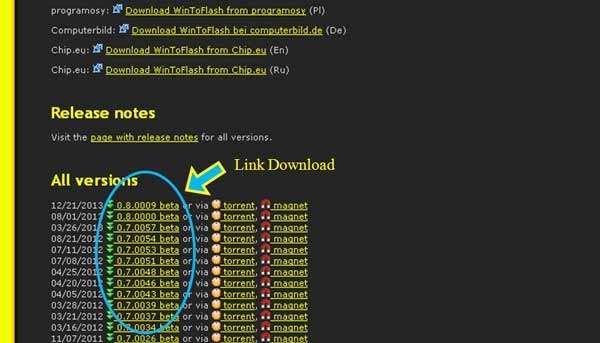
cara install windows 7 dengan flashdisk menggunakan wintoflash
Atau bisa download di tautan berikut wintoflash alternatif 2

2. Setelah selesai Download, Kemudian klik kanan Extract menggunakan Winrar dan Jalankan Win to flash. Belum Tau WinRar Klik Di sini.

cara instalasi windows 7 dengan flashdisk Extract wintoflash
3. Saat Pertama kali dijalankan, Ada konfirmasi Persetujuan, (I Accept) kemudian Next- Next sampai Muncul Tampilan Windows Setup Transfer Wizard.

cara menginstall windows 7 dari flashdisk Persetujuan menggunakan wintoflash
4. Windows Setup Transfer Wizard, Pilih Tab Advanced Mode, Kemudian untuk Windows 7 Pilih Transfer Windows Vista/2008/7/8 setup to USB drive, Kemudian klik Create. (Untuk Windows XP Pilih Transfer Windows XP/2003 setup to USB drive).

cara install windows 7 lewat flashdisk Persetujuan menggunakan wintoflash transfer wizard

Cara Instal Windows 7 Dari Flash Disk Menggunakan Wintoflash

cara instalasi windows 7 melalui flashdisk Pilihan transfer windows
5. Pilih drive Sumber Windows (Biasanya kepingan CD/DVD Windows) dan drive flashdisk yang akan ditransfer.

cara instal windows 7 dengan flashdisk Pilihan Drive CD/DVD windows

Posisi DVD Windows 7 bisa di drive mana saja, biasanya (E:), kebetulan punya saya di drive H

cara instal windows 7 dari flashdisk Pilihan Drive Flash Disk

Disini Posisi Flash disk bisa di drive mana saja, kebetulan punya saya di drive I

6. Klik Run, Dan tunggulah beberapa menit sampai proses transfer selesai, biasanya sekitar 5-15 menit, tergantung kecepatan komputernya. Jika telah selesai di exit saja, dan Flashdisk sudah terinstal Windows dan dapat digunakan.

cara install windows 7 dengan flashdisk transfer windows ke flash disk


Memulai Instalasi Windows 7 Dengan Flashdisk


7. Masukan Flash disk Ke Laptop/Netbook/Komputer sebelum dinyalakan.

cara install windows 7 dari flashdisk Memasukan Flash Disk Ke Laptop
8. Nyalakan Laptop, kemudian masuk ke Setup Menu dengan menekan F2 (Pada beberapa Laptop lain, mungkin dengan menekan Esc, Del, F1 kadang F10).


cara install windows 7 lewat flashdisk Setup Menu
Catatan: Tampilan Menu Bermacam-macam tergantung Merk Laptop / Komputer.

9. Cari Tab Boot di Menu atas dan Pilih setting Boot Pertama ke USB Flashdisk - cara pengaturannya biasanya ada disebelah kanan Menu (biasanya dengan menekan Page Up/Page Down atau tombol +/-), kemudian Pilih Tab Exit dan Save (Yes), maka Laptop akan segera Restart. Kebetulan punya saya memakai USB Merk SanDisk Cruzer.

cara install windows 7 dengan flashdisk Pilihan Booting
10. Pada Langkah ini Instalasi Windows otomatis akan berjalan seperti biasa sebagaimana instalasi menggunakan DVD installer. Untuk Lebih Lengkapnya Proses Install Windows 7 Klik Disini dan untuk Windows XP Disini

cara install windows 7 melalui flashdisk Loading file windows

Penting


11. Jika Instalasi Windows (Expanding Windows files) telah selesai, Kemudian akan Restart, dan pada saat itu Cabutlah Flash disk untuk menghindari pengulangan Setup Windows 7, Kemudian Windows akan berjalan dengan sendirinya untuk Instalasi Lanjutan (Finalizing Installation).

cara install windows 7 dengan flashdisk restart otomatis

Wajib Cabut Flashdisk setelah ini (Restart Otomatis - Cabut Flash disk manual)

Catatan: Kecuali Untuk Windows XP saya belum mencobanya, mungkin flashdisk jangan dicabut dulu, dan setting booting pada langkah 9, dikembalikan lagi kesemula, jadi Hard Disk yang Pertama Boot.

12. Setelah Restart, Windows akan melanjutkan instalasinya (Finalizing Installation) secara otomatis.

13. Setelah Restart yang kedua kalinya, maka Anda akan menemukan bahwa Proses Instalasi Windows 7 Dengan Flash disk telah Sukses.

Tutorial Cara Install Windows 7 dari Flash disk Menggunakan Wintoflash
Selamat, Mudah-mudahan cara instal Windows 7 dengan Flashdisk menggunakan Win to flash ini dapat berjalan lancar.
  
 semoga manfaat

sumber aura-ilmu

Kamis, 04 Desember 2014

Iseng dan Belajar Servis Mainboard

Iseng dan Belajar Servis Mainboard


Mobo DI Blower

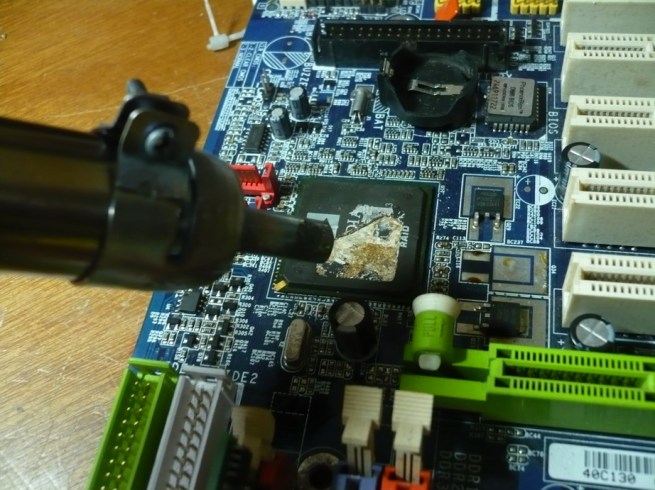
   Gejala matot,tak mau start,cek fisik baik baik saja,komponen komponen yg biasanya rusak untuk kasus ini ternyata dalam kondisi sehat.wah wah,menarik ini.tas tes tas tes,kadang ada indikasi mau hidup sebentar.pandangan tertuju pada Chipset,tak tekan keras pake tangan kadang ada mau nyala,wah coba deh ku panasi dengan blower,siapa tau bola bola timah di bawahnya ada yg longgar karena sering panas.


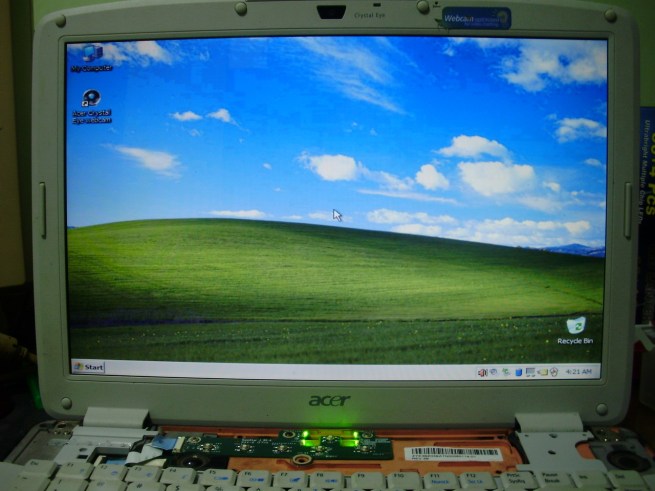
setelah dingin sebentar, kucoba lagi tes, Alhamdulillah ya Allah, sehat kembali,senangnya hati karena dapat tambahan ilmu

Rabu, 03 Desember 2014

Tiap On di start selalu muncul pesan Error

 Penyakit dari notebook ini adalah tiap kali di start selalu muncul pesan error :

ERROR
Resource Conflict – PCI on Motherboard
Bus:0A, Device:09, Function:00
ERROR
Resource Conflict – PCI on Motherboard
Bus:0A, Device:09, Function:01
ERROR
Resource Conflict – PCI on Mass Storage Controller on Motherboard
Bus:0A, Device:09, Function:02
ERROR
Resource Conflict – PCI on Motherboard
Bus:0A, Device:09, Function:03
Press <F1> to resume, <F2> to Setup
Press F1 to resume, F2 to Setup

   Pikiran langsung tertuju pada driver yang corrupt,kucoba lagi instal driver driver nya,ternya setiap start sebelum booting OS ,selalu muncul pesan ini,malah komputer kadang langsung restart sendiri. Berikutnya kucoba instal ulang windowsnya,...,malah parah deh,proses instalasi selalu terhenti setelah proses format drive c.ada pesan bahwa drive tidak dapat terformat complete.waduh muter deh,setelah ku mang-krak-kan   
   Beberapa hari di rumah,sodaraku membawanya ke toko kenalannya yg katanya jago betulin notebook. alhasil katanya harus ganti motherboard dan dikasih harga miring 1,9jt katanya.

  Kupikir tidak ah,kalo cuman bisa rusak ganti rusak ganti motherboard hampir semua orang bisa pikirku,dan gak ada yang menarik dari itu. pastinya ada something dari mobo itu kenapa rusak. akhirnya kuputuskan ku oprek sendiri.perjuangan panjang,mulanya aku coba cari cara upgrade BIOS nya,ku browsing deh di internet,tapi masalahnya utk yg type ini harus melalui Windows,payah,padahal OS nya udah keformat semua.

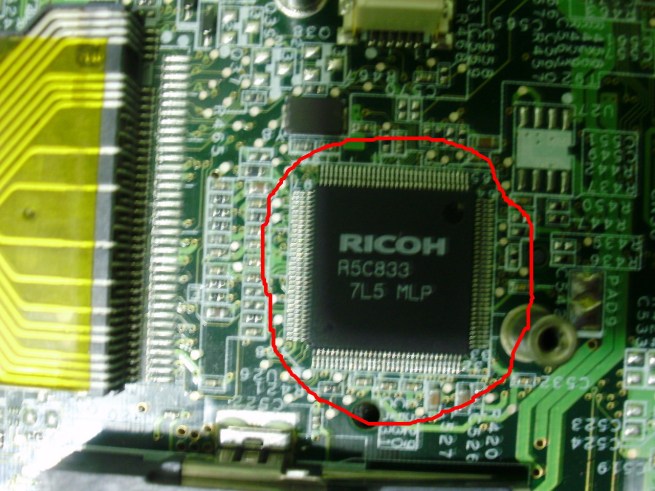
Googling sana googling sini,ada satu petunjuk menarik,bahwa PCI 09 adalah bus 0a(Hexa)untuk Internal card reader.pikirku mungkin aku bisa cabut chip internal card reader ini,sekalian di korbankan saja,toh external card reader harganya cukup murah.semalaman aku gak tidur , trial instal ,eror ,trial lagi eror lagi.akhirnya kucari ic yg paling dekat dg card reader tadi,


   Mungkin ada solderan kaki kaki nya yg retak rambut karena panas,.dan….setelah coba kupanasi kaki kai ic itu dengan solder kesayanganku,Alhamdulillah pesan error itu dah pergi.langsung kucoba instal OS nya,dan semua proses berjalan dengan baik,kuinstall driver driver peripheralnya,berjalan normal,alhamdulillah ya allah,dengan petunjukmu aku jadi telaten


  Saran untuk teman teman,berdasar pengalaman tsb, jaga suhu laptop,kalo bisa pergunakan cooler pad yang baik,jika sering di pakai dalam waktu lama,karena Notebook bukanlah didesain seperti PC yang bisa digunakan dalam jangka waktu yg lama.Alhamdulillah,semoga bermanfaat. |

Selasa, 02 Desember 2014

Memilih Peralatan Servis Mainboard Laptop Yang Top

Setelah Belajar Teori dan Praktek siang malam , Agar bisa Jadi Ahli Servis Mainboard Laptop kita juga harus mempersiapkan alat-alat Tempurnya Agar tidak salah kaprah dalam bekerja jadi ahli dibidangnya...nah simak uraian di bawah untuk menambah wawasan ok


    Banyak kasus laptop, ujung-ujungnya Reball dan Ganti.. Sudah saatnya pilih peralatan Reball anda yang recomendate. Teknisi saat ini lebih senang memilih HOT air daripada Irda....
Antara HOT air dan Irda keramik tentu saja pada dasarnya sama, yakni sama-sama berfungsi untuk pemanas...
1. Panas Irda Keramik, berarti komponen sebagai media pemanas beruba keramik,
2. Hot air, prinsip kerjanya mirip BLOWer dimana panas di hembuskan ke mobo dengan tiupan angin yang keluar dari motor..

Kelemahan Irda saat ini, karena luasan keramik bawah yang lebar dan luas keramik Atas lebar pula maka semua komponen akan ikut terpanasi, sehingga bisa berakibat komponen tersebut menjadi rusak (solusinya dg memberi pelindung elemen foil anti panas)
Tentu saja hal ini kurang effektif.....

Sehingga banyak teknisi yang mulai berahli ke mesin REWORK yang menggunakan sistem HOTAIR. Karena terfokus panasnya..

Contohnya macam-macam: bisa CF260,HT392,HT300,HT200, dll

Kelebihan Produk yang mengadopsi sistem HOTair biasanya mesin itu dilengkapi dengan gabungan antara HOTair dan Irda

Misalkan HT300
Mesin ini dilengkapi dengan 3 macam sistem pemanas:
1. Pemanas Bawah Irda keramik
2. Pemanas HOTAIR bawah
3. Pemanas HOTAIR atas

Fungsi Pemanas irda, untuk memanasi motherboard secara keseluruhan untuk mengimbangi panas HOTAIR, agar motherboard tidak melengkung....
Fungsi Pemanas bawah, untuk memanasi komponen utama CHIPSET yang di tembak dari bawah, agar chipset tidak terlalu panas berlebihan dan proses pelepasan bola timah lebih mudah...
Fungsi pemanas atas, untuk memanasi komponen Chipset yang secara langsung, dan ini bila berlebihan bisa POPCORN.

Teknologi inilah saat ini yang sudah teruji oleh teman-teman teknisi, sehingga mereka mulai beralih keteknologi HOTAIR

KENALI NOTEBOOK, BAGIAN BAGIAN DAN CARA KERJANYA Bag.1


Notebook,bagian- bagian dan cara kerjanya.

Mengenal Notebook,bagian bagiannya dan cara kerjanya.

1.Lcd/Led

LCD adalah singkatan dari "Liquid Crystal Display." LCD adalah layar tipis pada komputer laptop dan monitor panel layar datar. LCD yang lebih kecil lagi,digunakan dalam TV genggam, PDA, dan perangkat video game portabel . Gambar pada layar LCD yang hasilkan oleh sandwiching an electrically,yaitu zat reaktif listrik antara dua elektroda. warna pada zat ini dapat diubah dengan meningkatkan atau mengurangi arus listrik.layar LCD didasarkan pada prinsip bokir cahaya  (rather than emitting it),Menggunakan power yang lebih rendah dari CRT standar (Cathode-Ray Tube) monitor.
Layar LCD memanfaatkan dua lembar material polaris dengan larutan kristal cair di di dalamnya. Arus listrik yang melewati cairan menyebabkan kristal  menyelaraskan sehingga cahaya tidak dapat melewati cairan.

LED (Light emitting diodes)
LED adalah komponen elektronik yang membiarkan melewati listrik satu arah. yang memancarkan cahaya ketika listrik diterapkan, seperti bola lampu.LED banyak sisi-by-side, mereka dapat membuat gambar,namun Led menggunakan power lebih besar daripadalcd.
perbedaan LED dengan Lcd yaitu tidak lagi membutuhkan inferter.

-Inverter (forLcd only)
Inverter adalah perangkat elektronik yang mengubah DC (arus searah).menaikkan daya yang lebih besar untuk memberikan power yang cukup bagi LCD backligt.jika inverter rusak,LCD backlight tidak akan menyala dan Lcd akan terlihat gelap.

-Lcd/Led cable
Kabel LCD juga dikenal sebagai kabel video, kabel display atau kabel layar. Kabel ini berfungsi mentransfer sinyal data dari motherboard dan kartu video ke layar LCD.
Berikut susunan standar Lcd kabel:
Pin 1     RED (Red video)     
Pin 2     GREEN(Green video)    
Pin 3     BLUE (Blue video)     
Pin 4     ID2/RES (formerly Monitor ID bit 2, reserved since E-DDC)     
Pin 5     GND (Ground (HSync)     
Pin 6     RED_RTN(Red return)    
Pin 7     GREEN_RTN(Green return)     
Pin 8     BLUE_RTN(Blue return)     
Pin 9     KEY/PWR(formerly key, now +5V DC)     
Pin 10     GND (Ground (VSync, DDC)     
Pin 11     ID0/RES(former( Monitor ID bit 0, reserved since E-DDC)     
Pin 12     ID1/SDA (formerly Monitor ID bit 1, I²C data since DDC2)     
Pin 13     HSync (Horizontal sync)     
Pin 14     VSync (Vertical sync)     
Pin 15     ID3/SCL(formerly Monitor ID bit 3, I²C clock since DDC2)


-internal camera

-microphone (optionable)

-wifi cable antena
Adalah penangkap/penguat gelombang radio untuk menyediakan nirkabel kecepatan tinggi dan koneksi jaringan internet.

2.Keyboard
Seperti namanya, keyboard pada dasarnya adalah sebuah papan kunci. Seiring dengan mouse, keyboard adalah salah satu perangkat input utama yang digunakan dengan komputer. Desain keyboard berasal dari mesin tik keyboard asli, yang mengatur huruf dan angka dengan cara menyusun jenis-bar sehingga menghindarkan macet saat mengetik dengan cepat. Tata letak keyboard yang dikenal sebagai desain QWERTY, yang mendapatkan namanya dari enam huruf pertama di dalam sudut kiri keyboard.

Sementara desain keyboard komputer mungkin berasal dari mesin tik, keyboard saat ini memiliki kunci lain juga.disebut dengan Modifier kunci, seperti Control, Alt / Option Command, dan (Mac) atau tombol Windows (Windows) dapat digunakan bersama dengan tombol lain sebagai "jalan pintas" untuk melakukan operasi tertentu. Sebagai contoh, menekan Command-S (Mac), atau Control-S (Windows) biasanya menyimpan dokumen atau proyek yang Anda kerjakan. Kebanyakan keyboard komputer saat ini juga memiliki deretan tombol fungsi (F1 F16) sepanjang bagian atas keyboard, tombol panah juga diatur, dengan keypad numerik di sisi kanan. Beberapa keyboard memiliki tombol bahkan lebih, memungkinkan dan memudahkan untuk mengubah volume sistem, keluarkan CD, atau program yang terbuka seperti e-mailatau browser Web.

3.Power swicth (optional)

Power swicth adalah saklar penghidup (on-off) pada Laptop yang memerintahkan bios chip untuk menghidupkan Laptop atau memulai prosedure shootdown.untuk Laptop motherboard tertentu,power switch sudah terintegrasi di dalam boardnya.


bersambung...